Comment réinitialiser caméra Imou ? Guide complet
Apprenez comment réinitialiser votre caméra Imou en quelques étapes simples grâce à notre guide complet !
Comment réinitialiser caméra imou ? Guide 2024
Dans le monde de la domotique, les caméras de surveillance jouent un rôle crucial pour assurer la sécurité de nos maisons. Parmi les nombreuses marques disponibles sur le marché, Imou est une marque de confiance qui offre une gamme de caméras de surveillance connectées, allant des modèles 2MP aux caméras Cruiser et Bullet. Cependant, comme tout appareil électronique, il peut arriver que vous ayez besoin de réinitialiser votre caméra Imou. Dans ce guide, nous allons vous montrer comment réinitialiser votre caméra Imou.
Pourquoi réinitialiser ma caméra Imou ?
Voici quelques-unes des raisons pour lesquelles vous devrez peut-être réinitialiser votre caméra Imou :
- Vous avez oublié votre mot de passe. Si vous avez oublié votre mot de passe pour accéder à la caméra, vous devrez le réinitialiser pour pouvoir vous connecter à nouveau.
- Vous souhaitez réinitialiser les paramètres par défaut de la caméra. Si vous souhaitez restaurer la caméra à ses paramètres d’usine, vous devrez la réinitialiser. Cela peut être utile si vous rencontrez des problèmes avec la configuration de la caméra ou si vous souhaitez la vendre ou la donner à quelqu’un d’autre.
- Vous rencontrez des problèmes avec la configuration de la caméra. Si vous rencontrez des problèmes avec la configuration de la caméra, tels qu’une connexion Wi-Fi instable ou des problèmes de détection de mouvement, vous pouvez essayer de la réinitialiser pour résoudre le problème.
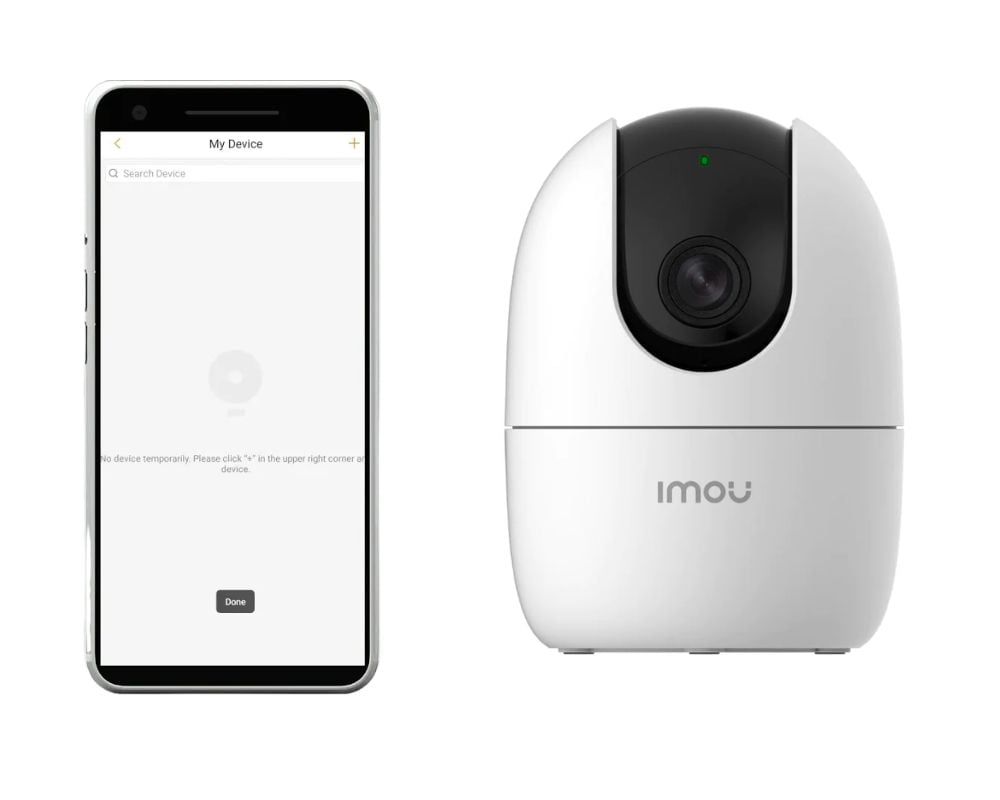
Imou Caméra Intérieure Wifi 360°
Comment réinitialiser une caméra Imou ?
La marche à suivre pour réinitialiser votre caméra Imou est très simple. Voici les étapes à suivre:
- Localisez le bouton de réinitialisation : Trouvez le bouton de réinitialisation sur votre caméra Imou. Ce bouton est généralement situé à l’arrière de l’appareil.
- Appuyez sur le bouton de réinitialisation : Utilisez un objet pointu, comme une épingle, pour appuyer sur le bouton de réinitialisation et maintenez-le enfoncé pendant environ 10 secondes.
- Une fois le bouton relâché, la caméra Imou redémarrera et se réinitialisera aux paramètres d’usine. Attendez que le processus soit terminé.
- Reconfigurez votre caméra : Après la réinitialisation, la caméra sera réinitialisée aux paramètres d’usine. Cela signifie que tous les paramètres personnalisés que vous avez définis, tels que le nom de la caméra, le mot de passe, les paramètres de détection, … seront effacés. Pour réutiliser votre caméra, vous devrez reconfigurer votre caméra Imou. pour cela, vous pouvre suivre notre article sur "comment connecter votre caméra Imou ?".