Comment connecter caméra Imou ? Guide 2025
Découvrez dans cet article comment connecter et configurer sa caméra Imou en quelques minutes. Guide complet par Domotique-facile.
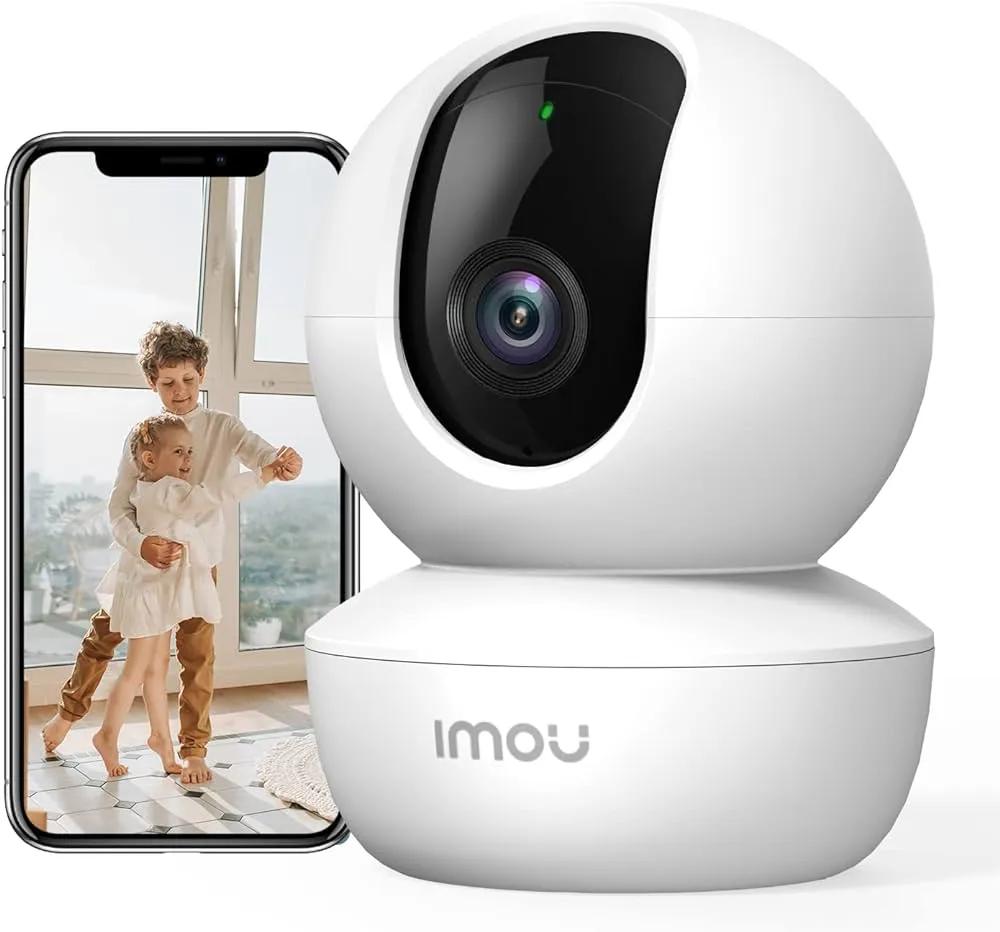
Imou Caméra Surveillance WiFi Intérieur 2K(3MP) Caméra 360° Connectée
Comment connecter sa caméra Imou ? Guide 2023
Aujourd’hui, la sécurité de votre domicile est une priorité mais cela peut être une tâche plus compliqué que prévu. Dans cet article, nous vous guiderons à travers d’installation, vous fournissant des conseils pratiques pour une configuration réussie. Ce guide est conçu pour les caméras d’intérieur comme la Ranger SE ou la Ranger RC. Si vous souhaitez un guide sur un article en particulier, n’hésitez pas à nos le mettre en commentaire.
Installation de sa caméra Imou
Avant de débuter, assurez-vous d’avoir votre caméra Imou prête à l’emploi. Vérifiez que tous les accessoires nécessaires sont à porter de main, y compris le câble d’alimentation et le manuel d’utilisation.
Choix de l’emplacement et mise en route
Sélectionnez soigneusement l’emplacement de votre caméra Imou. Assurez-vous qu’elle couvre la zone que vous souhaitez surveiller tout en restant à portée du signal Wi-Fi de votre maison. Si votre caméra est un modèle 360°, ne la placez pas trop près d’un mur.
Connectez la caméra à une source d’alimentation à l’aide du câble micro USB fourni. Assurez-vous que la caméra est correctement alimentée avant de passer à l’étape suivante.
Lorsque l’alimentation est branchée à la caméra, cette dernière va s’initialiser en prenant ses butées sur les côtés et vers le haut.
Téléchargez l’application Imou
Sur votre smartphone, téléchargez et installez l’application Imou depuis la boutique d’applications appropriée (App Store pour iOS ou Google Play pour Android). L’application se nomme "IMOU LIFE", vous trouverez un QR code dans le manuel d’utilisation de la caméra afin de vous rendre directement sur la page de téléchargement.
Ouvrez l’application Imou et créez un compte en suivant les instructions. Si vous avez déjà un compte, connectez-vous simplement.
Ajoutez la caméra sur votre application
Suivez les instructions de l’application pour ajouter la caméra à votre compte Imou. Cliquez sur le ‘+‘ en haut à droite de votre application et sélectionnez ‘scanner code QR‘
Le QR code de la caméra se trouve en dessous, au niveau du socle.
Lorsque votre caméra est bien reconnu sur l’application, appuyez sur ‘suivant’. Votre appareil doit être sous tension et un voyant vert doit clignoter dessus.
Ensuite, sélectionnez votre réseau Wi-Fi dans l’application et entrez le mot de passe correspondant. La caméra se connectera automatiquement à votre réseau.
Votre caméra Imou est connectée ! Vous pouvez à présent renommer votre appareil, par exemple ‘salon’ ou ‘chambre enfant’ en fonction de son emplacement ou de son utilité.
Vous pouvez également vous connecter au Cloud Imou afin de sauvegarder vos enregistrement.
Astuces pratiques
Signal Wifi : Assurez-vous que le signal Wi-Fi est fort à l’emplacement de la caméra pour éviter les déconnexions.
Mise à Jour du Firmware : Vérifiez régulièrement les mises à jour du firmware de la caméra Imou pour bénéficier des dernières fonctionnalités et correctifs de sécurité.
Placement Stratégique : Expérimentez avec l’angle et la hauteur de la caméra pour obtenir la meilleure couverture visuelle.