Comment désactiver facilement une caméra Ezviz en quelques étapes simples ?
La première étape pour désactiver votre caméra Ezviz consiste à vérifier l'état de la caméra. Si le voyant lumineux est rouge, cela signifie que votre caméra est hors ligne
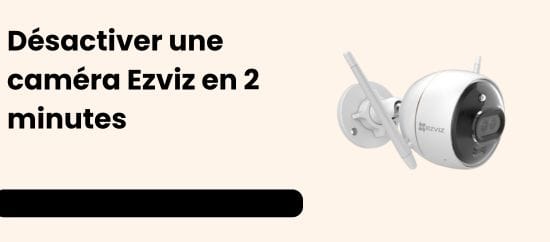
Vous en avez assez de la surveillance constante de votre caméra Ezviz ? Pas de panique, désactiver caméra Ezviz est un jeu d’enfant ! Que ce soit pour profiter d’un moment de tranquillité ou simplement pour faire un break technologique, il suffit de quelques étapes simples. Alors, enfilez vos gants de ninja et préparez-vous à reprendre le contrôle de votre espace avec humour et efficacité. Prêt à faire disparaître votre œil électronique ? C’est parti !
Comment désactiver facilement une caméra Ezviz en quelques étapes simples ?
Les caméras de sécurité Ezviz offrent une protection optimale pour votre domicile, mais il arrive souvent que l’on souhaite les désactiver temporairement pour des raisons de vie privée ou simplement lorsque vous êtes chez vous. La première étape pour désactiver votre caméra Ezviz consiste à vérifier l’état de la caméra. Si le voyant lumineux est rouge, cela signifie que votre caméra est hors ligne. Dans ce cas, il est recommandé de redémarrer votre routeur ou de débrancher la caméra pendant 10 à 30 secondes. Cela permettra de résoudre les problèmes de connectivité éventuels.
Une fois que la caméra est bien reconnectée, vous pouvez passer à la désactivation via l’application Ezviz. Ouvrez l’application sur votre smartphone, rendez-vous dans les paramètres de l’appareil en cliquant sur l’icône à trois points, et cherchez l’option pour désactiver la caméra. Cette méthode est rapide et facile, et elle vous permet de garder le contrôle sur la sécurité tout en respectant votre besoin d’intimité.
Différentes manières de désactiver votre caméra Ezviz
Il existe plusieurs méthodes pour désactiver votre caméra Ezviz selon vos préférences et votre configuration domestique. En utilisant l’application mobile, vous pouvez facilement mettre la caméra en mode « hors ligne » juste en quelques clics. Cette approche est particulièrement avantageuse si vous souhaitez une solution rapide sans avoir à interagir physiquement avec l’appareil. Il suffit de naviguer dans les paramètres dédiés et d’activer l’option de désactivation.
Une autre méthode efficace consiste à utiliser une prise connectée pour gérer l’alimentation de votre caméra. En branchant votre caméra sur une prise intelligente, vous pouvez facilement couper l’alimentation depuis votre smartphone ou via votre assistant vocal. Cette solution non seulement désactive la caméra, mais offre également une flexibilité d’utilisation. Pour ceux qui veulent aller plus loin, il est même possible de programmer des horaires spécifiques pour désactiver ou activer la caméra, en fonction de votre présence à la maison.
Astuce pour optimiser la désactivation de la caméra Ezviz
Pour ceux qui aiment l’idée de la domotique, la mise en place d’un scénario d’activation et de désactivation automatique de votre caméra Ezviz est une excellente option. En utilisant une prise connectée, vous pouvez facilement élaborer un plan qui désactive automatiquement la caméra lorsque vous rentrez chez vous et la réactive lorsque vous partez. Cela permet non seulement de simplifier la gestion de votre sécurité, mais également de protéger votre vie privée lorsque vous êtes présent. Cette solution est pratique et évite d’avoir à se souvenir de désactiver la caméra manuellement chaque fois que vous êtes chez vous.
Pensez aussi à utiliser votre assistant vocal pour créer des raccourcis. Par exemple, vous pouvez dire simplement « Désactive ma caméra » pour couper l’enregistrement instantanément. Ceci dipose d’une flexibilité qui facilite la vie quotidienne et vous permet de gérer les décisions de sécurité en toute simplicité.
Articles liés :
– Test caméra Ezviz C3X
– Test caméra Ezviz LC3
Réinitialiser votre caméra Ezviz pour résoudre les problèmes
Si vous avez des difficultés à désactiver votre caméra Ezviz à travers l’application, il peut être nécessaire de la réinitialiser. Pour cela, vous devez localiser le bouton de réinitialisation souvent situé à l’arrière de la caméra. Appuyez sur ce bouton avec un objet pointu pendant quelques secondes. Attendez que la lumière clignote pour indiquer que la caméra est en mode de réinitialisation.
Une fois la caméra réinitialisée, vous devrez la reconfigurer comme lors de la première installation. Cela implique de vous connecter au réseau Wi-Fi approprié et d’accéder à l’application mobile pour la configurer à nouveau. Bien que cela puisse sembler fastidieux, c’est une étape essentielle si vous souhaitez résoudre des problèmes de connexion ou de désactivation.
Conclusion sur la désactivation de la caméra Ezviz
En résumé, la désactivation de votre caméra Ezviz peut être réalisée de manière simple et efficace que ce soit via l’application mobile ou à l’aide de prises connectées. En choisissant une méthode qui vous correspond, que ce soit une utilisation manuelle ou une intégration domotique, vous pouvez facilement contrôler votre sécurité ainsi que votre vie privée. Une fois que vous aurez pris l’habitude de ces étapes simples, désactiver votre caméra deviendra un processus naturel qui vous apportera tranquillité d’esprit et confort dans votre quotidien.
Pour ceux qui, comme moi, ont déjà oublié de désactiver leurs caméras avant de recevoir des invités, cette méthode émet une note de soulagement. Avec ces astuces pratiques, vous améliorerez votre expérience Ezviz et optimiserez votre gestion de la sécurité à la maison.