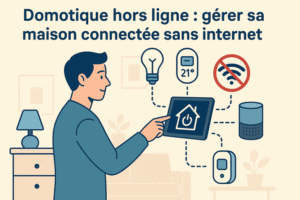
Guide complet pour configurer votre Google Home en quelques étapes simples
Pour commencer à configurer Google Home, plusieurs éléments sont indispensables. Tout d'abord, vous aurez besoin d'une enceinte ou d'un écran Google Nest ou Google Home
Si vous vous demandez comment configurer Google Home et rendre votre salon aussi intelligent qu’un étudiant en informatique, vous êtes au bon endroit ! Cet assistant vocal pourra rivaliser avec votre meilleur ami pour vous aider dans votre quotidien. Dans ce guide, nous vous dévoilons les étapes simples pour transformer votre maison en un véritable cocon connecté. Préparez-vous à accueillir la technologie, sans avoir à déchiffrer un code secret ni faire appel à un expert !
Guide complet pour configurer votre Google Home en quelques étapes simples
Voyons sans plus tarder tout ce qu’il faut savoir pour configurer Google Home : le matériel nécessaire, la configuration initiale, la connexion au Wi-Fi, optimisation des routines, etc.
Ce dont vous avez besoin
Pour commencer à configurer Google Home, plusieurs éléments sont indispensables. Tout d’abord, vous aurez besoin d’une enceinte ou d’un écran Google Nest ou Google Home. Ensuite, assurez-vous d’avoir la dernière version de l’application Google Home installée sur votre appareil mobile. Vous devez également disposer d’un compte Google, essentiel pour synchroniser et contrôler vos appareils.
Un téléphone ou une tablette Android est nécessaire pour cette configuration, de préférence avec Android 9.0 ou une version ultérieure. Vérifiez également que votre appareil est compatible avec un réseau Wi-Fi de 2,4 ou 5 GHz, car les réseaux WPA-2 Enterprise ne seront pas accessibles. Assurez-vous aussi que le Bluetooth est activé. J’ai eu un petit accroc de ce côté lors de ma première configuration, car j’avais oublié d’activer le Bluetooth, ce qui m’a fait perdre un temps précieux avant de comprendre le problème.
Premiers pas avec votre appareil Google Home
La première étape pour configurer Google Home consiste à brancher votre enceinte ou écran. Si l’appareil a déjà été utilisé, il est conseillé de rétablir la configuration d’usine avant de commencer. Pour cela, consultez le mode d’emploi de votre appareil. Une fois cela fait, ouvrez l’application Google Home sur votre smartphone ou tablette. Si vous n’avez pas encore configuré de maison, vous pouvez le faire directement dans l’application.
Après avoir ouvert l’application, vous serez invité à créer une maison. Il vous suffira de lui donner un pseudo et éventuellement de saisir une adresse. Une fois cela fait, sélectionnez votre maison dans l’application et cliquez sur "Ajouter un Appareil". Suivez ensuite les étapes indiquées pour continuer la configuration. Une astuce que j’aime partager est de garder mon téléphone à proximité de l’appareil pendant la configuration, car cela facilite grandement la connexion et la configuration initiale.
Connecter votre appareil au Wi-Fi
Une fois votre appareil branché et l’application prête, la prochaine étape consiste à le connecter à votre réseau Wi-Fi. C’est un moment crucial dans le processus de configuration de Google Home. Assurez-vous que votre appareil mobile est connecté au même réseau Wi-Fi que celui que vous souhaitez associer à votre enceinte ou écran Nest. Cela évite de nombreux tracas lors de la détection du réseau.
L’application vous demandera de sélectionner le réseau dans lequel vous souhaitez que votre appareil se connecte. Une fois le réseau sélectionné, saisissez le mot de passe si nécessaire et assurez-vous que la connexion a été établie. Dans mon cas, il m’est arrivé de ne pas saisir correctement le mot de passe, ce qui a conduit à des erreurs de connexion. Prenez votre temps pour cette étape et double-vérifiez chaque détail pour une configuration sans faille.
Compléter la configuration et personnaliser votre appareil
Après avoir connecté votre enceinte ou écran Nest au Wi-Fi, l’application vous guidera à travers les étapes pour finaliser la configuration. Vous pouvez personnaliser votre appareil en ajustant divers paramètres. Par exemple, vous aurez la possibilité de configurer des options comme la détection de la caméra ou le suivi du sommeil, selon les fonctionnalités de votre appareil.
Il est également possible d’associer des services multimédias, de personnaliser votre cadre photo et même de configurer des appels. Si à ce stade vous n’êtes pas à l’aise avec certains paramètres, sachez que vous pourrez toujours y revenir plus tard. Personnellement, j’aime prendre le temps de passer en revue chaque option, car cela m’a permis de personnaliser mon expérience d’utilisation de manière optimale.
Résoudre les problèmes courants de configuration
Il arrive parfois que des problèmes surviennent lors de la phase de configuration de Google Home. Pas de panique, la première chose à faire est de vérifier que votre appareil est bien connecté au bon réseau Wi-Fi. Souvent, une simple vérification peut résoudre de nombreux problèmes de connexion. Si vous rencontrez toujours des difficultés, l’application Google Home propose des recommandations utiles pour diagnostiquer et résoudre les problèmes.
Parfois, effectuer une réinitialisation de l’appareil peut également être la solution. Pour ce faire, suivez les instructions spécifiques à votre modèle. J’ai moi-même eu une mauvaise expérience lors de ma première configuration où une réinitialisation a résolu un problème persistant que je n’arrivais pas à identifier. Ne laissez pas les soucis de configuration vous décourager, il y a généralement une solution simple.
Optimiser l’utilisation de Google Home avec des routines
Une fois la configuration de votre appareil terminée, pourquoi ne pas aller un peu plus loin en créant des routines ? Les routines dans l’application Google Home permettent d’automatiser des actions selon des horaires ou des commandes vocales spécifiques. Pour commencer, ouvrez l’application et accédez à l’onglet "Routines". Vous y trouverez des options prêtes à l’emploi, mais vous pouvez également créer vos propres automations selon vos préférences.
Créer une routine est un processus simple. Il suffit de sélectionner un déclencheur, comme la voix ou l’heure, et d’ajouter des actions que l’appareil exécutera une fois la routine déclenchée. J’ai personnellement trouvé cela très pratique pour automatiser des tâches quotidiennes, comme allumer les lumières de ma maison à l’heure du coucher. Cela rend l’expérience utilisateur encore plus agréable, car elle répond à mes besoins quotidiens.
Les étapes présentées dans ce guide offrent une approche claire et efficace pour configurer Google Home. En suivant ces instructions simples, vous pouvez transformer votre expérience domotique et tirer le meilleur parti de vos appareils connectés. Que vous soyez novice ou utilisateur expérimenté, chaque étape vous rapprochera d’une maison connectée plus intégrée et fonctionnelle.